
Sí. Staffy permite revisar posibles errores en los fichajes de los empleados y corregirlos mediante diferentes opciones, según el caso.
Las correcciones pueden gestionarse de forma individual, sobre un día concreto, o de forma más amplia mediante una petición de regularización de jornada.
Corrección de fichajes de un día concreto
Cuando se detecta un error en los fichajes de una persona empleada, se puede proponer o editar una corrección para ese día.
Esta corrección puede iniciarse de dos formas:
- Desde el
Cuadrante de asistencia, seleccionando el día correspondiente y pulsando enProponer corrección. - Desde el
Historial de fichajes, pulsando el botónEditarsobre el registro correspondiente.
Desde estas opciones se puede revisar la información del día y realizar los cambios necesarios según los permisos disponibles.
Detección de incidencias en fichajes
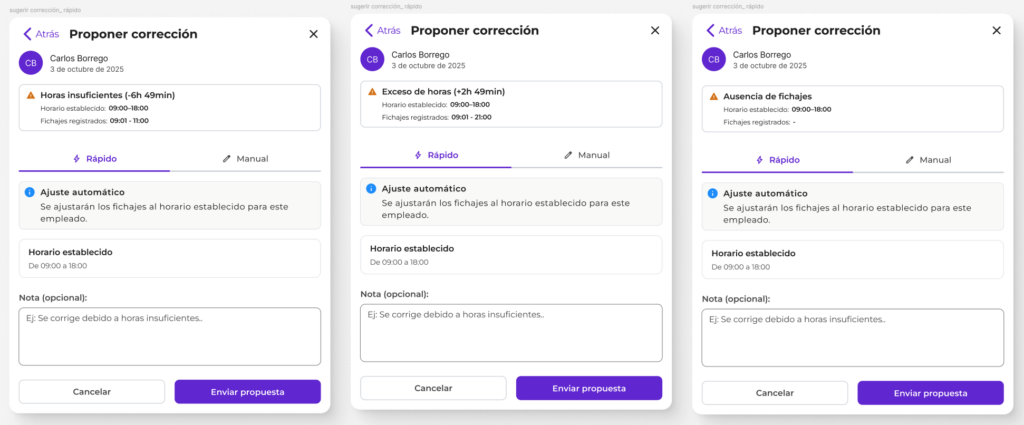
Staffy analiza los fichajes diarios de los empleados y puede detectar incidencias cuando existen diferencias entre el horario establecido y los fichajes realizados.
Se pueden detectar, entre otros, estos casos:
- horas insuficientes
- exceso de horas
- ausencia de fichajes
- fichajes incompletos
- inconsistencias en los registros del día
Cuando se detecta cualquiera de estas situaciones, el sistema mostrará una alerta en el cuadrante de asistencia.
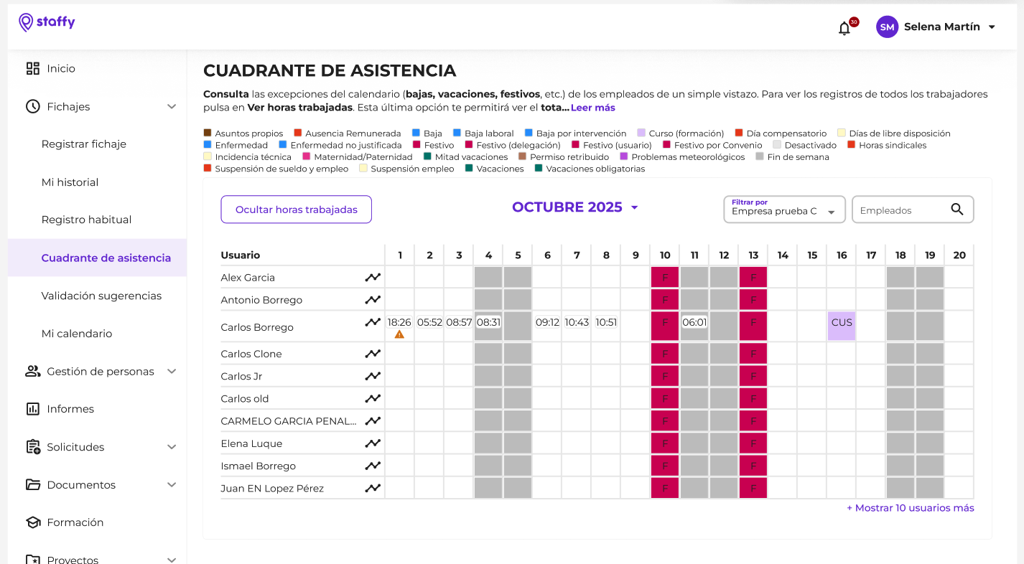
El calendario únicamente mostrará dos estados operativos:
-
Incidencia detectada
-
Propuesta de corrección enviada (pendiente de respuesta)
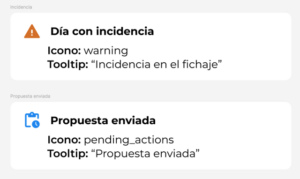
Mientras exista una propuesta pendiente sobre un día concreto, no se podrá enviar otra propuesta adicional para ese mismo día.
Si se accede al detalle de ese día, el sistema indicará que ya existe una propuesta enviada y no permitirá realizar nuevas acciones.
Una vez que el empleado acepte o rechace la propuesta, el sistema recalculará automáticamente el estado del día:
-
Si la incidencia persiste, volverá a mostrarse el icono de incidencia.
-
Si el fichaje queda corregido, el día aparecerá sin alertas.
Para evitar sobrecargar el cuadrante con información innecesaria, no se mostrará un estado permanente de «aceptada» o «rechazada». El historial completo podrá consultarse en la sección Historial de propuestas.
Acceso al detalle del día
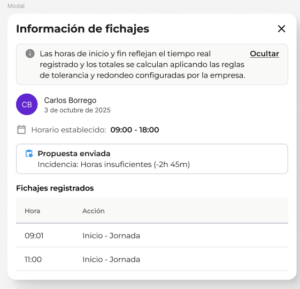
Cuando un responsable selecciona un día con incidencia, puede acceder al detalle de fichajes del empleado.
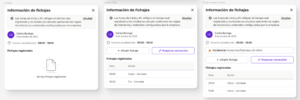
En esta vista se muestran:
- fecha del día consultado
- horario laboral establecido
- fichajes registrados
- horas trabajadas
- incidencias detectadas, si las hay
Si existe una incidencia, Staffy mostrará el aviso correspondiente para que la persona responsable pueda revisar el caso.
Indicador de redondeo de fichajes
Si la empresa tiene configuradas reglas de redondeo de fichajes, el sistema mostrará un indicador visual cuando una hora haya sido ajustada.
En estos casos aparecerá un asterisco (*) junto a la hora.
Ejemplo:
14:40*
Este indicador informa de que la hora ha sido modificada automáticamente según las reglas de redondeo configuradas por la empresa.
Al pasar el cursor sobre el indicador se mostrará el siguiente mensaje:
«Este valor ha sido ajustado aplicando las reglas de redondeo configuradas por la empresa.»
Este comportamiento se mostrará de forma consistente en todas las vistas de fichajes.
Modos de corrección
Al proponer una corrección de fichaje, Staffy permite trabajar de dos formas.
Modo rápido
El modo rápido permite ajustar los fichajes del día al horario laboral establecido para esa persona.
Este modo es útil en casos sencillos, como:
- días sin fichajes
- errores simples de registro
- olvidos de inicio o fin de jornada
Modo manual
El modo manual permite revisar y modificar los fichajes con más detalle.
Desde este modo se puede:
- añadir fichajes que falten
- modificar fichajes existentes
- eliminar fichajes dentro de la ventana de edición
- indicar la hora del fichaje
- seleccionar el tipo de acción, como inicio o fin de jornada
- añadir una nota explicativa, si es necesario
Una vez enviada la propuesta, la persona empleada deberá revisarla y decidir si la acepta o la rechaza.
Revisión de la propuesta por parte del empleado
Cuando se envía una propuesta de corrección, la persona empleada recibe una notificación dentro de Staffy o mediante notificación push.
Desde la notificación puede acceder al detalle de la propuesta.
En el detalle se muestra:
- los fichajes que se eliminarían
- los fichajes que se añadirían
- la nota o explicación indicada por la persona responsable
La persona empleada puede realizar dos acciones:
Aceptar la propuesta
Los cambios se aplican automáticamente a sus registros de fichaje.
Rechazar la propuesta
Los fichajes originales se mantienen sin cambios.
Una vez aceptada o rechazada la propuesta, la acción queda registrada y no podrá modificarse.
Seguimiento de propuestas de fichaje
Todas las propuestas de corrección quedan registradas en la sección Propuestas de fichaje.
Esta sección incluye diferentes vistas para consultar el estado de las propuestas.
Recibidas
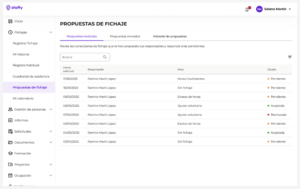
Desde aquí puede:
- aceptar la propuesta
- rechazar la propuesta
Una vez tomada una decisión, no se podrán realizar más acciones sobre esa propuesta.
Enviadas
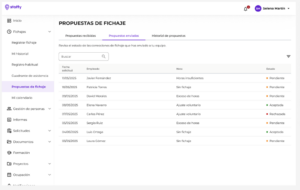
Muestra las propuestas que una persona responsable ha enviado a los miembros de su equipo.
Desde aquí se puede consultar el estado de cada propuesta:
- pendiente
- aceptada
- rechazada
Historial
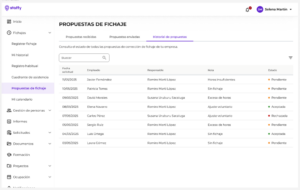
Permite consultar el historial completo de propuestas de corrección de fichaje.
En esta vista se pueden revisar las propuestas registradas en el sistema, tanto las enviadas por responsables como las respondidas por empleados.
Cada registro incluye información como:
- fecha de solicitud
- persona implicada
- nota o explicación
- estado de la propuesta
Configuración de incidencias
Dentro de Empresa → Configuración se puede definir el umbral de tolerancia para la detección de incidencias.
La empresa debe configurar un valor obligatorio en minutos que determina cuándo se considera que existe una incidencia.
Se marcará una incidencia cuando la diferencia entre:
-
las horas establecidas
-
y las horas trabajadas
sea igual o superior al número de minutos configurado.
Este valor permite adaptar el sistema a las políticas de tolerancia de cada empresa.
Corrección de varios días o periodos completos
Si necesitas corregir fichajes de varios días o de un periodo completo, puedes utilizar la petición de Regularizar jornada.
Esta opción permite solicitar una regularización para un periodo determinado.
Cuando la petición se aprueba, Staffy genera los fichajes del periodo según el horario establecido en el calendario laboral y reemplaza los fichajes existentes dentro de ese periodo.
Esta opción es útil cuando no se quiere corregir un único fichaje o un único día, sino regularizar varios registros de una misma persona.
Puedes consultar más información en la hoja:
Solicitudes > ¿Qué es una petición de regularizar jornada?
Configuración de incidencias
Desde Empresa > Configuración se puede definir el umbral de tolerancia para la detección de incidencias.
La empresa debe configurar un valor en minutos que determine cuándo se considera que existe una incidencia.
Se marcará una incidencia cuando la diferencia entre las horas establecidas y las horas trabajadas sea igual o superior al número de minutos configurado.
Este valor permite adaptar la detección de incidencias a la política interna de cada empresa.