
El Informe de horas te servirá para obtener un informe con las horas fichadas por cada empleado y día.
Ve al menú que se encuentra en la parte izquierda de la interfaz, opción Informes y selecciona la opción Informe de horas.
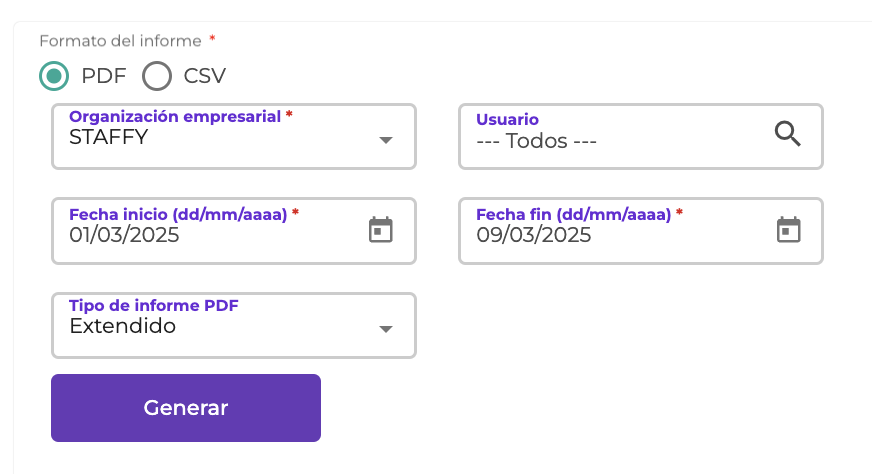
- Formato del informe: permitirá indicar el formato en el que queremos el informe.
- Organización empresarial: podremos seleccionar una delegación o departamento para el que queremos generar el informe.
- Usuario: si queremos generar el informe para sólo un usuario específico, podremos seleccionarlo en este desplegable.
- Fecha de inicio y fin: intervalo de fechas entre los que queremos el informe de acciones fichadas.
- Tipo de informe PDF:
- Simple: muestra la información requerida ante una inspección.
- Extendido: muestra más información para cada fichaje realizado, como el usuario de conexión, la ip, geolocalización…
Ten en cuenta que la generación de este tipo de informes no será instantánea. Staffy te notificará mediante email o push en la APP cuando estén disponibles.
Una vez generado, tendrás acceso al informe durante 7 días, tras los cuales se eliminará del sistema.
Cuando un fichaje empieza en un día y termina al día siguiente, las horas trabajadas se asignan al día de inicio del fichaje.
Por ejemplo, si una persona inicia el fichaje a las 20:00 y lo finaliza a las 04:00 del día siguiente, el informe mostrará esas 8 horas en el día en el que empezó el fichaje.
Si existe un fichaje de inicio sin fichaje de fin y continúa hasta el día siguiente, Staffy contabiliza 24 horas en el día de inicio.
Si un día tiene inconsistencias de fichaje, Staffy mostrará 0 horas trabajadas para ese día.
He localizado el artículo actual Administrador > Informes > Informe de horas y esta ampliación encaja sustituyendo el bloque breve que ahora explica únicamente el “Tipo de informe PDF”.
Mantendría intactos los filtros iniciales y los avisos finales del artículo, y añadiría este bloque justo después de Fecha de inicio y fin. Hay una única cosa que he evitado fijar: la sigla exacta del inicio de jornada en el CSV extendido, porque en lo que me has dictado aparece “FJ” tanto para inicio como para fin. Prefiero no inventarla.
Formato y tipo de informe
Al generar un Informe de horas puedes elegir el formato del archivo y el tipo de informe que necesitas.
El informe se puede generar en formato PDF o CSV y, en ambos casos, puede ser Simple o Extendido.
Informe en formato CSV
El formato CSV permite consultar y trabajar con la información del informe en una hoja de cálculo.
CSV Simple
El informe CSV Simple incluye las siguientes columnas:
- Columna A – Nombre y apellidos: nombre y apellidos del empleado.
- Columna B – Día: fecha a la que corresponden los datos.
- Columna C – Tipo: muestra las diferentes acciones del día y una fila con el total.
- Columna D – Acciones: acciones registradas durante la jornada.
- Columna E – Horario establecido: horas correspondientes al horario establecido para ese día.
- Columna F – Inicio real: hora real de inicio de la jornada.
- Columna G – Fin real: hora real de finalización de la jornada.
- Columna H – Total real: total de horas trabajadas.
- Columna I – Diferencia real: diferencia entre el total de horas trabajadas y las horas establecidas.
- Columna J – Inicio de cómputo: hora de inicio utilizada para el cómputo.
- Columna K – Fin de cómputo: hora de fin utilizada para el cómputo.
- Columna L – Total de cómputo: total de horas resultante del cómputo.
- Columna M – Diferencia de cómputo: diferencia calculada sobre las horas de cómputo.
- Columna N – Cliente: cliente asociado, cuando corresponda.
- Columna O – Lugar de trabajo: lugar de trabajo asociado.
Las horas de Inicio de cómputo, Fin de cómputo, Total de cómputo y Diferencia de cómputo permiten consultar el resultado después de aplicar las reglas de cómputo configuradas. Por ejemplo, si el empleado tiene asignado un calendario estricto con redondeos, estas columnas mostrarán las horas una vez aplicado dicho redondeo.
CSV Extendido
El CSV Extendido ofrece información más detallada de los registros realizados.
Incluye las siguientes columnas:
- Columna A – Código de empleado: código identificativo del empleado.
- Columna B – Nombre: nombre del empleado.
- Columna C – Apellido: apellido del empleado.
- Columna D – Estado: estado correspondiente al registro.
- Columna E – Código de actividad: código de la actividad registrada. Puede corresponder, por ejemplo, a un inicio o fin de jornada, una excepción u otras acciones. También puede aparecer el total del día.
- Columna F – Fecha: fecha del registro.
- Columna G – Descripción de la actividad: descripción completa de la actividad indicada mediante el código de la columna anterior.
- Columna H – Tiempo de trabajo: indica si la actividad computa como tiempo de trabajo.
- Columna I – Hora real: hora en la que se realizó el registro.
- Columna J – Hora de cómputo: hora utilizada para realizar el cómputo.
- Columna K – Longitud: longitud correspondiente a las coordenadas de la ubicación del fichaje.
- Columna L – Latitud: latitud correspondiente a las coordenadas de la ubicación del fichaje.
- Columna M – IP: dirección IP desde la que se realizó el registro.
- Columna N – ID del dispositivo: identificador del dispositivo utilizado.
- Columna O – Motivo fichaje pasado: motivo indicado cuando se realiza un fichaje en pasado.
- Columna P – Motivo de la acción: motivo asociado a la acción, cuando corresponda.
- Columna Q – Cliente: cliente asociado al registro.
- Columna R – Lugar de trabajo: lugar de trabajo asociado al registro.
- Columna S – Tipo de registro: indica cómo se ha generado el registro.
- Columna T – Usuario de acceso: usuario desde el que se ha realizado la acción.
- Columna U – Código de categoría profesional: código de la categoría profesional del empleado.
En las columnas Longitud y Latitud aparecerán las coordenadas cuando esté activa la ubicación en los fichajes.
El Tipo de registro permite identificar el origen del registro. Puede mostrar, entre otros, los siguientes valores:
- Normal: el fichaje se ha realizado de forma habitual.
- Manual: el fichaje se ha realizado en pasado.
- Propuesta: el registro procede de una corrección.
- Programado: el registro se ha generado mediante el cierre automático.
- Habitual: el registro procede de una solicitud de regularización de jornada.
Informe en formato PDF
Los informes PDF están pensados para consultar la información de una forma más visual.
Tanto el PDF Simple como el PDF Extendido incluyen una cabecera con:
- Nombre del empleado.
- Período incluido en el informe.
- Fecha y hora de generación del informe.
A continuación, se muestra un Resumen del período con:
- Horas establecidas.
- Horas trabajadas.
- Excepciones retribuidas.
- Diferencia total.
Después del resumen se muestra el detalle de los fichajes de cada día.
PDF Simple
El PDF Simple presenta la información de forma resumida.
Los fichajes de cada jornada se agrupan mostrando en una misma fila:
- Evento.
- Inicio.
- Fin.
- Total.
- Horas trabajadas.
Este formato no muestra información adicional como la dirección IP, la ubicación, las notas o el tipo de registro.
PDF Extendido
El PDF Extendido muestra un mayor nivel de detalle.
Cada fichaje se presenta de forma individual, por lo que puedes consultar información como:
- Evento realizado.
- Hora.
- Tipo de registro.
- Información de excepciones, cuando corresponda.
- Nota.
- Dirección IP.
- Ubicación.
Además, se incluye el resumen de las horas trabajadas y la diferencia correspondiente a cada día.
Dos ajustes que haría además en el artículo actual: cambiaría cualquier mención visible de Staffy por Nitvio, y mantendría justo debajo de este bloque los avisos que ya existen sobre la generación no instantánea, la disponibilidad durante 7 días, fichajes que pasan de un día a otro e inconsistencias.
También revisaría como artículo relacionado Fichajes > ¿Cómo genero un informe de registro de fichajes?, pero ahí no duplicaría toda esta explicación: dejaría únicamente el enlace hacia Informes > Informe de horas, como está planteado actualmente.