
Para configurar los turnos, el primer paso es crear los diferentes horarios.
La configuración de horarios se realiza en el menú Ocupación, opción Turnos.
En la pestaña horarios podremos configurar los diferentes horarios. Para crear un horario, haz clic en Añadir e indica su nombre y las franjas horarias que lo componen.
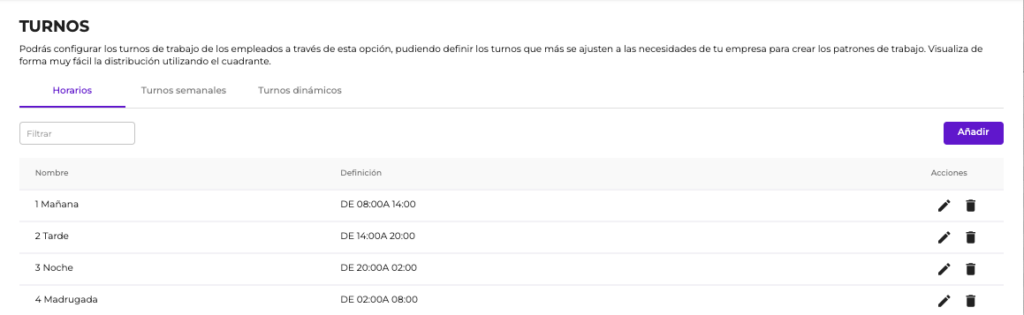
Una vez creados los horarios, accede a la pestaña Turnos semanales para crear la rotación que necesites.
Al configurar un turno semanal encontrarás los siguientes apartados:
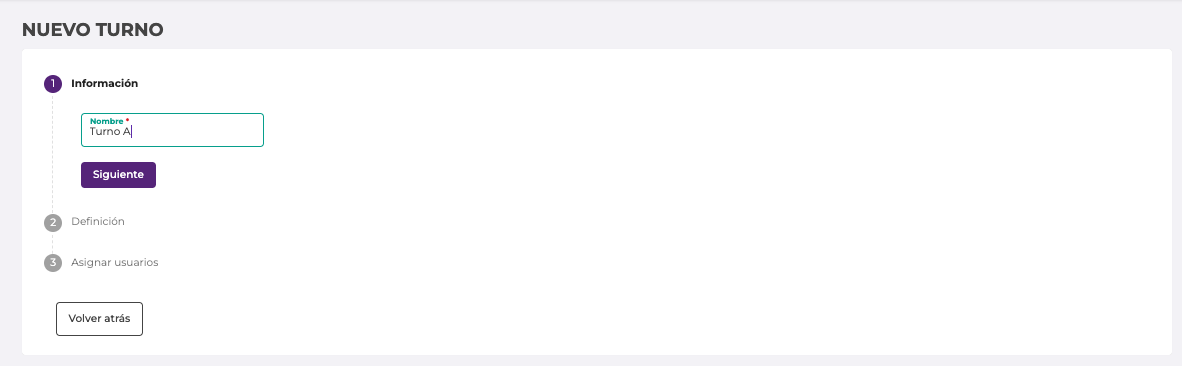
1. Nombre del turno
Indica el nombre con el que quieres identificar el turno.
2. Definición
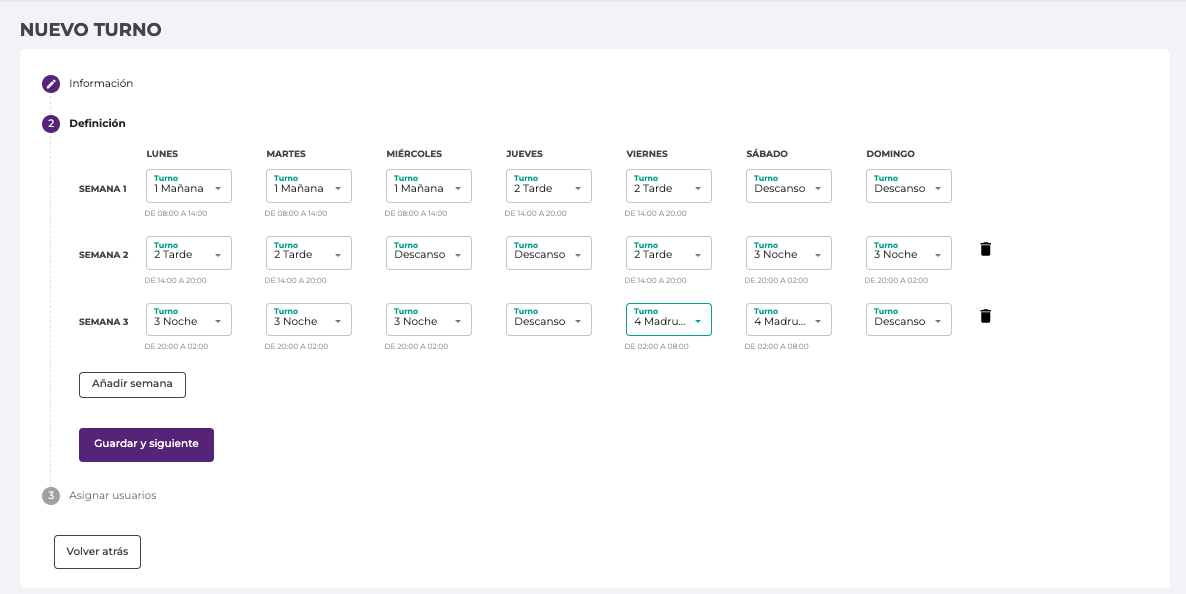
Configura las semanas que forman la rotación del turno.
Para cada semana puedes asignar los horarios correspondientes a cada día y seleccionar un color propio.
El color permite identificar visualmente esa semana cuando el turno se aplica posteriormente en el cuadrante de asignación. Por tanto, un mismo turno semanal puede utilizar colores diferentes en cada una de sus semanas.
Staffy calcula automáticamente las horas semanales de cada semana según los horarios que hayas configurado.
Si modificas los horarios, el total de horas se actualizará automáticamente. Cuando una semana no tenga horas configuradas, no se mostrará un total de 0 h.
Puedes añadir tantas semanas como necesites. Una vez finalizada la última semana, el turno volverá a comenzar desde la primera y continuará de forma cíclica.
3. Asignar usuarios
Selecciona los usuarios a los que quieres aplicar el turno e indica las fechas de inicio y fin.
Staffy aplicará sucesivamente cada una de las semanas configuradas y creará los calendarios correspondientes para los usuarios asignados.