
Para facilitar la incorporación inicial de empleados al sistema, recomendamos realizar una importación masiva. Este método eficiente permite registrar a múltiples empleados simultáneamente mediante la importación de un archivo CSV que contenga sus datos personales y profesionales.
Pasos para la Importación Masiva:
Ve al menú que se encuentra en la parte izquierda de la interfaz.
- Personas.
- Usuarios.
- Localiza y haz clic en la pestaña ‘Utilidades’.
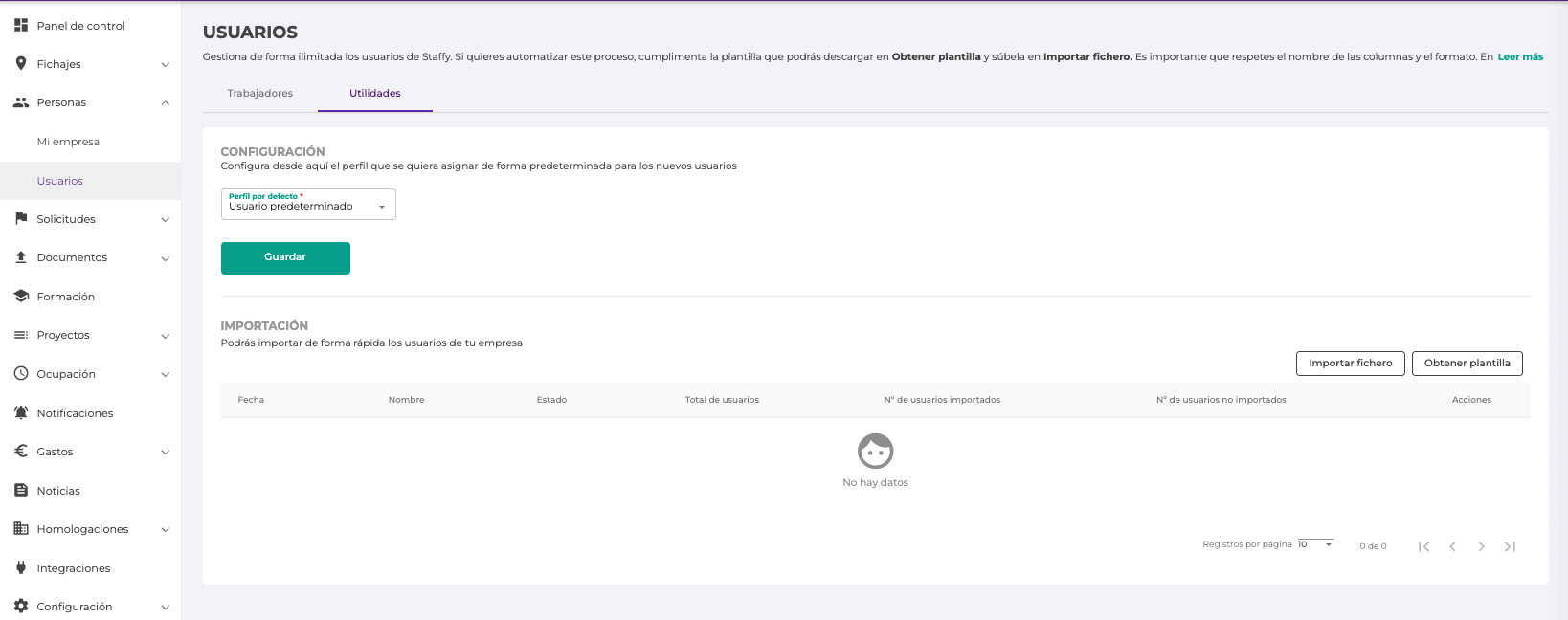
Descarga de la Plantilla CSV:
- En la pestaña correspondiente, selecciona la opción ‘Obtener plantilla’ para descargar un archivo CSV preestructurado para introducir los datos de los empleados.
- Es importante mantener el formato CSV para asegurar una importación exitosa.
Preparación del Archivo CSV:
- El archivo descargado incluirá una línea de ejemplo. Elimina esta línea antes de proceder con la importación.
- Rellena los campos del archivo con la información de los empleados. Los campos obligatorios están marcados con un asterisco (*).
Campos del Archivo CSV:
- Código de acceso del empleado*: PIN para el modo tablet.
- Fecha de alta en la empresa: Fecha de inicio en Staffy.
- Nombre*
- Apellidos*
- NIF
- Login*: Nombre de usuario único en Staffy.
- Contraseña*: Contraseña inicial (debe ser cambiada en el primer acceso).
- Tipo de usuario: A (administrador), U (usuario), T (tablet), F (fábrica).
- Tipo de usuario: Permite diferentes valores:
- A: administrador. El empleado será administrador del sistema con todos los permisos.
- U: usuario. El empleado será usuario con los permisos asignados en el perfil.
- T: tablet: usuario que se utilizará para acceder a la tablet para que los empleados fichen en la tablet usando su código de acceso del empleado.
- F: fábrica: usuario que se utilizará para acceder a la tablet en modo fábrica.
- Geolocalizado: S (sí) o N (no)para especificar si se geolocalizará al empleado en cada acción.
- Tipo horario: F (flexible) o E (estricto).
- Teléfono de trabajo
- Email de trabajo*: Obligatorio.
- Número de seguridad social: Para nóminas.
- Teléfono personal
- Email personal*: Obligatorio.
- Bloque dirección: Código del país, localidad/estado, ciudad, código postal, dirección.
- Fecha de nacimiento
- Código categoría profesional
- Código operador
- Fecha examen médico
- Próxima fecha examen médico
- Titulación
- Máximo días historial: 0 para sin restricción.
- Tipo de acceso: T (todos), W (sólo web), A (sólo APP).
- Perfil*: Código de perfil de permisos.
- Extensión
- Horas contrato semanales
- Vacaciones iniciales: Días de vacaciones asignados al crear el empleado.
- Importación de Datos:
- Guarda el archivo CSV completado, asegurándote de mantener el formato.
- Utiliza la opción ‘Importar’ para cargar los datos de los empleados al sistema.
Verificación Post-Importación:
- Tras la importación, se mostrará un resumen del estado de la misma.
- Se notificarán los errores, si los hubiera, en las líneas específicas del archivo.