
Sugerencias de corrección de fichaje
La funcionalidad Sugerir corrección de fichaje permite a los responsables de equipo detectar posibles errores en los fichajes de sus empleados y proponer correcciones.
A diferencia de otras acciones administrativas, el responsable no modifica directamente los fichajes, sino que envía una propuesta de corrección al empleado. Este deberá revisarla y aceptarla o rechazarla, garantizando así un proceso transparente y trazable para el equipo de Administración o RRHH.
Detección automática de incidencias
El sistema analiza los fichajes diarios de los empleados y detecta automáticamente posibles incidencias cuando existen diferencias entre el horario establecido y los fichajes realizados.
Se pueden detectar tres tipos de incidencias:
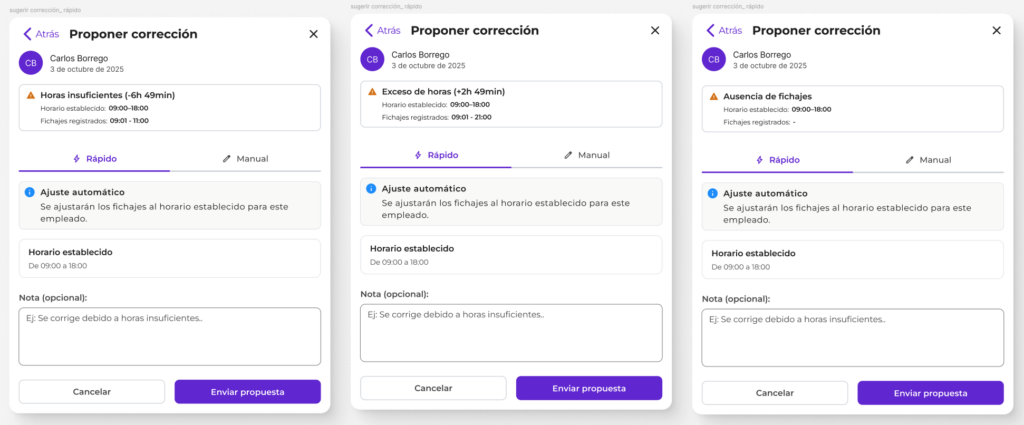
- Horas insuficientes: El total de horas fichadas es menor que el horario laboral establecido.
- Exceso de horas: El total de horas fichadas supera el horario laboral establecido.
- Ausencia de fichajes: No existe ningún fichaje registrado en ese día.
Cuando se detecta cualquiera de estas situaciones, el sistema mostrará una alerta en el cuadrante de asistencia.
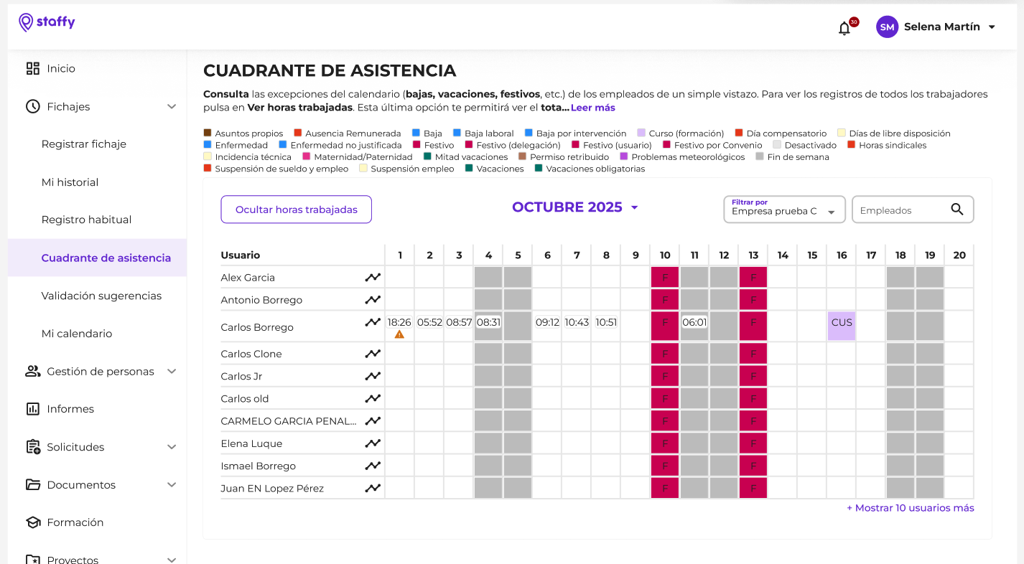
El calendario únicamente mostrará dos estados operativos:
-
Incidencia detectada
-
Propuesta de corrección enviada (pendiente de respuesta)
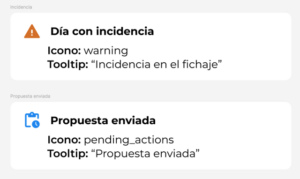
Mientras exista una propuesta pendiente sobre un día concreto, no se podrá enviar otra propuesta adicional para ese mismo día.
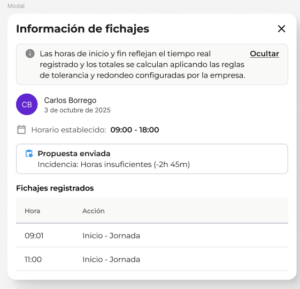
Si se accede al detalle de ese día, el sistema indicará que ya existe una propuesta enviada y no permitirá realizar nuevas acciones.
Una vez que el empleado acepte o rechace la propuesta, el sistema recalculará automáticamente el estado del día:
-
Si la incidencia persiste, volverá a mostrarse el icono de incidencia.
-
Si el fichaje queda corregido, el día aparecerá sin alertas.
Para evitar sobrecargar el cuadrante con información innecesaria, no se mostrará un estado permanente de «aceptada» o «rechazada». El historial completo podrá consultarse en la sección Historial de propuestas.
Acceso al detalle del día
Cuando un responsable selecciona un día con incidencia, puede acceder al detalle de fichajes del empleado.
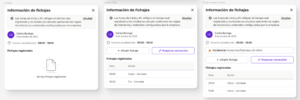
En esta vista se muestran:
-
Fecha del día consultado
-
Horario laboral establecido
-
Fichajes registrados por el empleado
Si existe una incidencia, el sistema mostrará un aviso indicando:
-
El tipo de error detectado
-
La diferencia de tiempo en minutos u horas
Indicador de redondeo de fichajes
Si la empresa tiene configuradas reglas de redondeo de fichajes, el sistema mostrará un indicador visual cuando una hora haya sido ajustada.
En estos casos aparecerá un asterisco (*) junto a la hora.
Ejemplo:
14:40*
Este indicador informa de que la hora ha sido modificada automáticamente según las reglas de redondeo configuradas por la empresa.
Al pasar el cursor sobre el indicador se mostrará el siguiente mensaje:
«Este valor ha sido ajustado aplicando las reglas de redondeo configuradas por la empresa.»
Este comportamiento se mostrará de forma consistente en todas las vistas de fichajes.
Propuesta de corrección de fichaje
Cuando un responsable detecta un error en los fichajes de un empleado, puede enviar una propuesta de corrección.
El sistema ofrece dos formas de realizar esta propuesta.
Modo rápido
El sistema ajusta automáticamente los fichajes del día al horario laboral establecido para ese empleado.
Este modo es especialmente útil para:
-
Días sin fichajes
-
Errores simples de registro
Modo manual
Permite modificar los fichajes de forma más detallada.
En este modo el responsable puede:
-
Eliminar uno o varios fichajes existentes
-
Añadir nuevos fichajes indicando la hora y el tipo de acción (inicio o fin de jornada)
Además, se puede incluir una nota opcional para explicar o justificar la corrección propuesta.
Una vez confirmada, la propuesta se envía al empleado afectado para su revisión.
Revisión de la propuesta por parte del empleado
Cuando un responsable envía una propuesta de corrección, el empleado recibe una notificación dentro de la plataforma o mediante notificación push.
Desde esta notificación puede acceder al detalle de la propuesta, donde verá:
-
Los fichajes que se eliminarían
-
Los fichajes que se añadirían
-
La nota o explicación del responsable
El empleado puede realizar dos acciones:
Aceptar la propuesta
Los cambios se aplican automáticamente a sus registros de fichaje.
Rechazar la propuesta
Los fichajes originales se mantienen sin cambios y el responsable recibe una notificación indicando que la propuesta ha sido rechazada.
Una vez que el empleado acepta o rechaza la propuesta, la acción queda registrada y no podrá modificarse.
Registro y seguimiento de propuestas
Todas las propuestas de corrección quedan registradas en la sección Propuestas de fichaje, que incluye tres vistas.
Recibidas
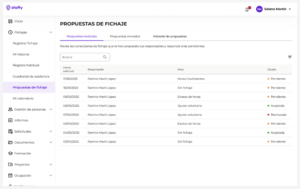
Muestra las propuestas que el empleado debe revisar y sobre las que puede:
-
Aceptar
-
Rechazar
Una vez tomada una decisión, no se podrán realizar más acciones sobre esa propuesta.
Enviadas
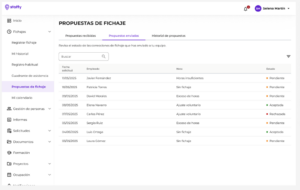
En esta sección el responsable puede consultar todas las propuestas que ha enviado a los miembros de su equipo.
Desde aquí puede ver:
-
El estado de cada propuesta
-
Si está pendiente, aceptada o rechazada
Historial
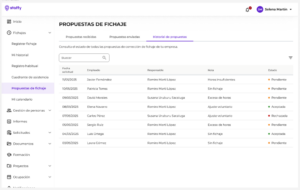
El administrador puede consultar el historial completo de propuestas de corrección de fichaje.
Esta vista incluye todas las propuestas registradas en el sistema, tanto las enviadas por responsables como las respondidas por empleados.
Cada registro incluye:
-
Fecha de solicitud
-
Persona implicada
-
Nota del responsable
-
Estado de la propuesta (pendiente, aceptada o rechazada)
Configuración de incidencias
Dentro de Empresa → Configuración se puede definir el umbral de tolerancia para la detección de incidencias.
La empresa debe configurar un valor obligatorio en minutos que determina cuándo se considera que existe una incidencia.
Se marcará una incidencia cuando la diferencia entre:
-
las horas establecidas
-
y las horas trabajadas
sea igual o superior al número de minutos configurado.
Este valor permite adaptar el sistema a las políticas de tolerancia de cada empresa.