
Al crear un nuevo tipo de excepción podremos configurar la siguiente información:
- Código: será el código de letras que aparecerá en el cuadrante de asistencia para identificarlo visualmente.
- Nombre de la excepción: nombre que queremos ponerle al Tipo de excepción. Hay que tener en cuenta que al ser un sistema multiidioma podremos especificar el nombre que debe aparecer en los diferentes idiomas.
- Color identificativo: color con el que se mostrará las excepciones de ese tipo en el Cuadrante de asistencia.
- Tipo de configuración: podemos indicar si el tipo de excepción aplica a días completos o a horas en un único día. Por ejemplo, un tipo de excepción como BAJA aplica a días completos, mientras que una Asistencia a médico sería de tipo horas.
- Tiempo computado como trabajo: si está marcado, indica que el tiempo de la exepción asociado a ese tipo contará al trabajador como tiempo de trabajo, no siendo necesario recuperarlo. Por ejemplo, una asistencia a médico normalmente cuenta como tiempo de trabajo, de forma que el empleado no tendrá que recuperar esas horas en las que asiste al médico.
- Aplicación: indica el alcance al que podremos aplicar una excepción de ese tipo. Tenemos las siguientes opciones:
- Delegación: al crear una excepción de este tipo, deberemos indicar la delegación a la que afecta. En este caso, todos los usuarios de esa delegación quedarán afectados por la excepción creada.
- Usuario: al crear una excepción de este tipo, tendremos que indicar el usuario al que se asocia la exepción.
- Ambos: podremos indicar una delegación o un usuario.
- Vacaciones: en el visor de vacaciones (opción de menú Solicitudes → Vacaciones → Mis vacaciones o Mi equipo) se muestran las vacaciones de los diferentes equipos. Por defecto se muestra la excepción de Vacaciones, pero podemos indicar que queremos ver el tipo de excepción que estamos creando como Vacaciones. Esta excepción NO restará días de vacaciones al introducirla en el sistema, pero sí aparecerá en el visor de vacaciones mostradas como tal.
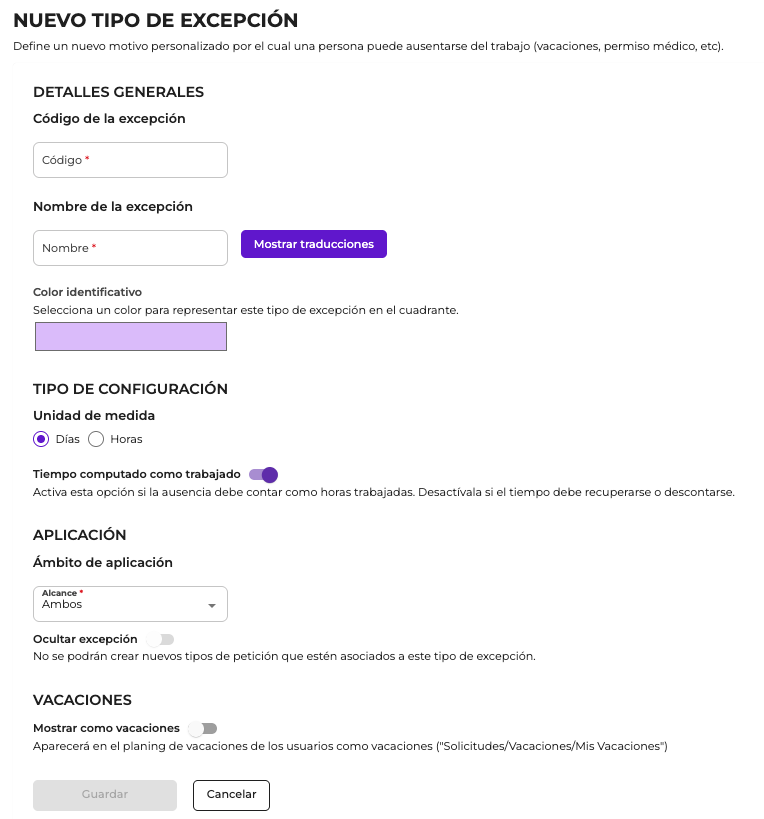
Una vez configuremos el Tipo de Excepción con las diferentes opciones, mediante el botón Guardar quedará disponible en Staffy.