
Cuando creas un nuevo tipo de petición, Staffy te permite configurar los siguientes elementos sobre el mismo:
DETALLES GENERALES

Aquí indicaremos:
- Descripción: nombre que queremos darle al tipo de petición.
- Excepción: podemos asociar la petición con un tipo de excepción. Esto quiere decir que cuando el usuario haga una petición de este tipo, si el responsable la acepta se creará de forma automática una excepción del tipo indicado. No es obligatorio asociarla con un tipo de excepción.
Si asociamos la petición con una excepción, el bloque de configuración de Fechas y Horarios vendrá ya fijado por la configuración del Tipo de Excepción y no se podrá modificar.
CONFIGURACIÓN DE FECHAS Y HORARIOS

Indicaremos, cuando un usuario realice una petición de este tipo, qué información vamos a solicitar:
- fecha de inicio: se solicitará la fecha de inicio al usuario de la petición.
- fecha de fin: se solicitará la fecha de fin al usuario de la petición.
- hora de inicio: se solicitará la hora de inicio al usuario de la petición.
- hora de fin: se solicitará la hora de fin al usuario de la petición.
- permitir solapamiento de fechas: permitiremos que un usuario pida más de una petición que pueda solaparte con otra del mismo tipo.
ADJUNTOS

Indicaremos si queremos que el usuario, ante una petición de este tipo, tenga o no que adjuntar un documento.
Si indicamos que queremos adjunto, tendremos que especificar:
- Descripción del adjunto: texto que aparecerá al usuario para identificar el tipo de adjunto que debe añadir en la petición. Por ejemplo, justificante de cita, justificante de baja…
- Tipo de obligatoriedad: podremos especificar la siguiente obligatoriedad del adjunto:
- No obligatorio: el usuario podrá adjuntar el documento o no, no será obligatorio.
- Obligatorio al solicitar: para poder realizar la solicitud de la petición, el usuario tendrá que añadir un adjunto.
- Obligatorio al aprobar: para poder aprobar la solicitud por parte del responsable, la petición deberá tener el adjunto.
- Obligatorios al finalizar: una vez pasada la fecha de petición, el sistema solicitará al usuario que añada el adjunto requerido. Por ejemplo, si un usuario realiza una petición para ir al médico, le solicitaremos el justificante de haber ido al médico una vez haya pasado la visita al médico. Este recordatorio se realizará al usuario a través de un mail diario hasta que suba el documento.
OTRAS CONFIGURACIONES
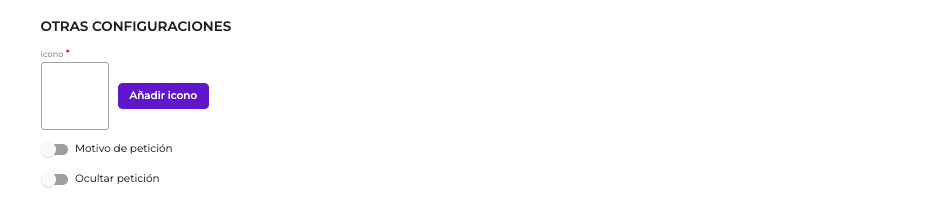
En este punto configuraremos:
- Icono: el icono asociado al tipo de petición.
- Motivo de petición: el sistema requerirá un Motivo de petición al usuario en el momento de la petición.
- Ocultar petición: si queremos que deje de aparecer este tipo de petición, la marcaremos como Oculta.
Una vez configurado el Tipo de Petición, estará disponible para seleccionarlo como tipos de peticiones disponibles para cada departamento.